Pemuda Borneo

.

Translate

Raspberry Pi

Go to Blogger edit html and find these sentences.Now replace these sentences with your own descriptions.

OpenWrt

OpenWrt adalah sebuah proyek open source untuk menciptakan sebuah sistem operasi gratis (sebenarnya lebih tepat disebut Firmware) yang bisa di install (lebih tepatnya ditanam/di-embedded) pada perangkat radio wireless.

Sistem Operasi

Sistem Operasi komputer merupakan software pada lapisan pertama yang diletakkan pada memori komputer, (memori komputer dalam hal ini ada Hardisk, bukan memory ram) pada saat komputer dinyalakan.

Orang TIK itu harus bisa DESAIN.

Elegan adalah keseimbangan antara proposisi, emosi, dan kejutan yang mampu dinikmati oleh panca indra.

Selasa, 23 Agustus 2016

Tutorial Remastering Distro Linux Sederhana Menggunakan UCK (Ubuntu Customization Kit)


Bagi anda yang ingin membuat sebuah percobaan untuk costomization sistem operasi linux bisa membaut dengan menggunakan aplikasi UCK (Ubuntu Costomization Kit)atau sering disebut dengan kata Remastering.

Sebenarnya remastering adalah sebuah proses pembuatan ulang sistem operasi untuk beberapa kepentingan seperti pembuatan sistem operasi linux untuk sebuah komunitas atau sebuah sekolah yang dapat dibuat sesuai dengan keinginan masing-masing pengguna.
Contoh Destro yang dapat dilakukan remastering seperti:
  1. Debian
  2. Slackware
  3. Ubuntu
  4. Fedora
  5. Arch Linux 
Dari contoh di atas biasanya yang paling sering dilakukan remaster adalah distro Ubuntu. Alasan nya Ubuntu adalah distro yang memiliki dukungan yang luas mulai dari individu hingga perusahaan besar seperti Canonical , yang menyebabkan banyak nya referensi tentang Ubuntu di internet . 

Ada banyak aplikasi yang digunakan untuk meremaster Ubuntu , berikut aplikasi yang digunakan untuk meremaster Ubuntu :
  1. UCK(Ubuntu Customize Kit)
  2. Ubuntu Builder 
  3. Customizer
  4. Remastersys
  5. dll
UCK dan Remastersys adalah aplikasi favorite yang sering digunakan untuk meremaster Ubuntu . Perbedaannya adalah metode yang digunakan remastersys yaitu membackup data yang di dalam sistem mulai dari aplikasi hingga konfigurasi menjadi sebuah file berbentuk iso yang dapat install kan lagi dikomputer lain dengan ciri dan kriteria yang sama seperti sistem yang sebelum nya. Sedangkan UCK memiliki cara kerja yang lebih mudah  ketimbang remastersys hanya UCK terbagi menjadi dua mode CLI dan GUI .

Konteks mudah disini perlu dipahami , bahwa uck tidak banyak memerlukan dependesi atau aplikasi ketergantungan yang terpisah layak nya remastersys , karena uck ini sudah ada didalam repositori resmi Ubuntu tanpa perlu menambahkan PPA atau sumber lain untuk menginstall nya  . Oleh karena itu saya katakan mudah . Tapi , walau mudah , anda harus tetap memperhatikan penggunaan aplikasi ini dalam pengalokasian kapasitas hardisk yang harus disisakan , minimal 6 GB.


Pastikan PC atau Laptop anda terkoneksi dengan internet ,karena aplikasi UCK akan kita download terlebih dahulu dari server repositori yang kita gunakan , tunggu beberapa saat hingga selesai.

1. Langkah pertama Laptop Kalian harus terinstall UCK (Ubuntu
Customization Kit).

Untuk menginstall nya anda cukup membuka Ubuntu Software Center lalu tuliskan kata kunci UCK , atau jika kalau anda ingin penginstalasian yang cepat , cukup buka terminal lalu ketikan perintah berikut :
$ sudo apt-get install uck

2. Aktifkan modprobe squashfs 

        # modprobe squashfs

3. Jika UCK Telah terinstall, pilih File iso yang ingin kalian bongkar/remaster. 
   # uck-remaster-unpack-iso /direktori_file_iso
contoh :
#uck-remaster-unpack-iso /home/febro/Documents/Linux-Mint-Cinnamon-32-bit.iso

4. Kemudian unpack isi dari file iso tersebut :

# uck-remaster-unpack-rootfs
# uck-remaster-unpack-initrd
5. Kemudian masuk ke FileSystem File iso tersebut, dengan mengetikan perintah berikut :
# uck-remaster-chroot-rootfs
Jika di terminal kalian sudah masuk seperti ini, maka kalian sukses masuk ke FileSystem file iso tersebut.
/ #  <-- Seperti itu

6. Didalam file system tersebut kita bisa menambahkan / menghapus aplikasi yang ada didalamnya.
dengan mengetikan
/# apt-get install ... (untuk menambah aplikasi)
/# apt-get purge ... (untuk mengapus/mengurangi aplikasi)
7. Untuk melihat file iso sudah terunpack atau belum silahkan kalian buka File Manager. Kemudian Buka sebagai root.
Jika sudah terbuka sebagai root, Silahkan menuju ke Direktori /root/tmp.
Didalam direktori tmp terdapat folder-folder, seperti :
  • remaster-apt-cache
  • remaster-initrd
  • remaster-iso
  • remaster-root

8. Masuk ke direktori remaster-iso. Di dalam folder tersebut, kalian bisa merubah Settingan untuk :
  • Merubah SplashScreen saat instalasi
  • Merubah Kata-Kata Saat instalasi

9. Masuk ke direktori remaster-root. Didalam folder tersebut kita bisa merubah Gambar-Gambar / Settingan seperti :
  • Merubah Plymouth
  • Merubah Icons
  • Merubah Themes
  • Merubah Background
  • Merubah Slide Show awal saat kita lakukan instalasi.
  • Dan masih banyak lagi.
10. Jika semua sudah dianggap selesai, lakukan perintah berikut di terminal:
/# umount /proc
/# umount /sys
/# exit
11. Langkah Terakhir dalam membuat distro, yaitu PACK iso yang sudah kita edit tadi.
Ketikan perintah berikut untuk memuali PACK.
# uck-remaster-pack-initrd
# uck-remaster-pack-rootfs
Pada langkah pack rootfs membutuhkan waktu yang cukup lama. Harap bersabar.
Jika pack rootfs sudah selesai, saatnya pack iso tersebut menjadi 1.
# uck-remaster-pack-iso [nama_file.iso]
Contoh :
# uck-remaster-pack-iso V-OS.iso

12. Hasil file iso yang buat tadi akan tersimpan di direktori /root/tmp/remaster-new-files


Jika sudah selesai semua tahap diatas maka selanjutnya adalah melakukan uji coba, copy iso yang sudah jadi lalu buat bootable USB dan silakan saksikan hasilnya. Terimaskih

Cara Cek Kapasitas RAM dan Hardisk

Cek RAM dan Tipe Memory Ram di Linux Ubuntu

Cara untuk menlihat berapa kapasitas RAM yang digunakan kita bisa menggunakan perintah sebagai berikut:
#free -m
Untuk cek sisa kapasitas hardisk dan penggunaan hardisk kita pada terminal gunakan perintah
#df
perintah ini akan menampilkan dalam satuan kilobyte berapa kapasitas dan sisa hdd kita (lihat gambar dibawah)
untuk melihat dalam satuan MB ketikkan
#df -h
berikut gambar dari SS (screenshot) cek RAM dan Hardisk pada terminal linux (debian)

 Selain itu bisa dengan cara berikut ini.

Cek Speed dan Tipe Memory Ram di Linux Ubuntu

#sudo dmidecode --type memory

Cara mudah cek Processor, Memory, Harddisk, VGA, dll
Linux:
Untuk sistem operasi Linux dapat menggunakan beberapa perintah dibawah ini:
# cat /proc/cpuinfo | Informasi Processor
# cat /proc/meminfo | Informasi Memory
# lshw | Untuk list perangkat keras
# fdisk -l | Informasi Harddisk dan partisi
# lspci | Informasi Controller, PCI, dll
# lspci | grep VGA | Informasi VGA / Display Card
# lspci | grep Eth | Informasi Ethernet Card / NIC / LAN Card
# uname -a | Informasi Kernel dan jenis Processor
eksekusi perintah dapat dilakukan di terminal/konsol, dan harus sebagai root, jika menggunakan Ubuntu dapat ditambahkan perintah sudo untuk mempermudah, mis:
$ sudo lshw
$ sudo cat /proc/cpuinfo

semoga membantu 


Sabtu, 18 Juni 2016

Projek Raspberry Pi

https://id.pinterest.com/pin/513903007458229374/

Minggu, 03 April 2016

Cara ampuh atasi error ketika melakukan UPDATE ubuntu (sudo apt-get update)


Langkah yang harus dilakukan adalah mengetikan perintah berikt melalui terminal ubuntu anda.
  • $sudo su
  • #cd /var/lib/apt/lists/
  • #rm -fr *
  • #cd /etc/apt/sources.list.d/
  • #rm -fr *
  • #cd /etc/apt
  • #sudo cp sources.list sources.list.old
  • #sudo cp sources.list sources.list.tmp
  • #sed 's/ubuntuarchive.hnsdc.com/us.archive.ubuntu.com/' sources.list.tmp | sudo tee sources.list
  • #sudo rm sources.list.tmp*
  • #apt-get clean
  • #apt-get update
Tunggu proses hingga 100%. Semoga berhasil.

Jumat, 08 Januari 2016

Mengatasi Linux Ubuntu Crash / Hang

JIka sobat pernah mengalami komputer atau laptop sobat sering hang tidak bisa digunakan untuk sementara pastinya hal tersebut membuat sobat semua pada panik karena hal tersebut, biasanya kalau di Windows kita tinggal menekan tombol CTRL+ALT+F1 dan masalah selesai. Namun bagaimana jika sobat menggunakan sistem operasi Linux/ Ubuntu? ... 
Nah sekarang sobat tidak perlu bingung lagi kalau sobat menggunakan sistem operasi Linux/Ubuntu  caranya adalah dengan login keterminal linux, kita bisa menekan kombinasi tombol CTRL+ALT+F1, (untuk kembali ke tampilan GUI tekan Tombol CTRL+ALT+F7), login menggunakan akun anda, dan selanjutnya restart Linux dengan perintah sudo shutdown -r now.

Multiple SSID on OpenWrt with bandwidth limit

Langkah-langkah untuk mengatur bandwidth dengan menggunakan OpenWrt

Contoh SSID yang akan dibatasi bandwidthnya misalnya :
 
- SSID: Wifi Ku(Contoh)
- Password: none
- Bandwidth limit: 256Kbps uplink, 128Kbps downlink


- SSID: AP_Ku
- Password: 1234567890
- Encryption: WPA2
- Bandwidth limit: none


Ok langsung aja kita pada pembuatan/ cara membagi bandwidthnya

Langkah 1.
ketikan perintah berikut pada terminal #nano /etc/config/wireless. Lalu masukan skrip dibawah ini: 

# Free Wifi
config 'wifi-iface'
        option 'device' 'wifi0'
        option 'ssid' 'FreeWifi'
        option 'mode' 'ap'
        option 'network' 'lan'

# Office Wifi
config 'wifi-iface'
        option 'device' 'wifi0'
        option 'ssid' 'OfficeAP'
        option 'mode' 'ap'
        option 'network' 'lan'
        option 'encryption' 'psk2'
        option 'key' '1234567890'


Jika sudah maka simpan dengan menekan tombol X lalu Yes dan Enter.

Langkah 2.
Selanjutnya untuk mengaktifkan atau menonaktifkan Wifi cukup dengan memasukan perintah
# wifi down; wifi up

Langkah 3.
Untuk mengatur bandwidth pada OpenWrt dibutuhkan  aplikasi wshaper, untuk itu kita perlu menginstal dengan perintah:
# opkg update
# opkg install wshaper


Langkah 4. 
Untuk mengetahui Wifi kita bisa menggunakan perintah
#iwconfig

Langkah 5.
Modify /etc/config/wshaper dan start wondershaper yang sudah dikonfigurasi nantinya
config 'wshaper' 'settings'
    option 'network' 'ath0'
    option 'downlink' '256'
    option 'uplink' '128'


Langkah 6.
Untuk restart atau memulai pengaturan bandwidth kita harus melakukan perintah berikut ini:
# /etc/init.d/wshaper start

Langkah 7.
Reboot Router OpenWrt dan selesai. 

Sabtu, 02 Januari 2016

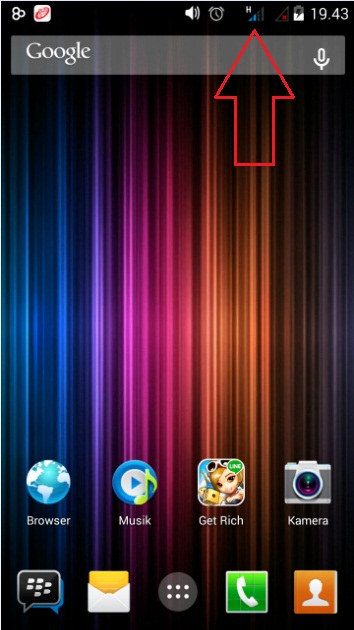
Cara memperkuat signal HP Android


1. Ketikan kode berikut ini di HP anda *#*#4636#*#*

2. Lalu pilih Informasi telepon SIM yang anda mau

 3. Selanjutnya pilih WCDMA Only


4. Sekarang jaringan HP akan berganti ke H /H+


Senin, 14 Desember 2015

Tukar Nilai Tempat

 /*
 *Nim        :12010310056
 *MK        :SDA1
 *Dosen        :
 *Program ke:6 (Tukar nilai)
 *Tanggal    :8 Oct 2015
 */

#include <iostream>
#include <cstdlib>
#include <iostream>

using namespace std;

int main(int argc, char *argv[])
{
    cout<<"\t\tProgram Tukar Bilangan\n\n";
    int a, b,c, temp;
    //input
        cout << "Masukkan Nilai A : ";
        cin    >> a ;
        cout << "Masukkan Nilai B : ";
        cin >> b;
    //proses tukar
        temp = a;
        a      = b;
        b     = temp;
    //output
        cout    <<"\n";
        cout    <<"<><>Setelah Ditukar<><>\n";
        cout    <<"\nNilai A : "<<a;
        cout    <<"\nNilai B : "<<b;
        cout    <<endl<<endl;
        c = a*b;
        cout<<"<><>Hasil A x B = " <<c <<" <><>";


    system("PAUSE");
    return EXIT_SUCCESS;
}

SEND+MORE+MONEY

/*Nama           :Muhammad Amin
 *Nim              :12010310056
 *MK               :SDA1
 *Dosen           :
 *Program ke  :3
 *Tanggal        :1 Oct 2015
 */


#include <iostream>
#include <iomanip>
 using namespace std;

int main()
{
    int send,more,money;

for(int s=0;s<=9;s++)
{
    for(int e=0;e<=9;e++)
    {
       
        for(int n=0;n<=9;n++)
        {
            for(int d=0;d<=9;d++)
           
            {
                for(int m=0;m<=9;m++)
                {
                    for(int o=0;o<=9;o++)
                    {
                        for(int r=0;r<=9;r++)
                        {
                            for(int y=0;y<=9;y++)
                            {
                                send=s*1000+e*100+n*10+d*1;
                                more=m*1000+o*100+r*10+e*1;
                                money=m*10000+o*1000+n*100+e*10+y*1;
                               
                                if((send+more==money) && (s!=e) && (s!=n) && (s!=d) && (s!=m) && (s!=o) && (s!=r) && (s!=y) && (e!=n) && (e!=d) && (e!=m) && (e!=o) && (e!=r) && (e!=y) && (n!=d) && (n!=m) && (n!=o) && (n!=r) && (n!=y) && (d!=m) && (d!=o) && (d!=r) && (d!=y) && (m!=o) && (m!=r) && (m!=y) && (o!=r) && (o!=y) && (r!=y))
                                {
                                    cout<< "SEND= "<<send<<"   MORE= "<<more<<"   MONEY= "<<money<<endl;
                                    cout<<endl;
                                    cout<< "SEND + MONEY= "<<send + more<<" : "<< money<< "= MONEY"<<endl;
                                    cout<<endl;
                                    cout<<m<<endl;
                                    cout<<endl;
                                   
                                }


                            }


                        }
                    }
                }
               
            }
        }
    }
}


}

Nilai Maksimal 2

#include<iostream> 
#include<cstdlib> 

 
using namespace std; 
 
main() 
{ 
    int N, maks_temp, maks, total=0; 
    int Nilai[5]; 
     
    for(int i=0;i<5;i++) 
    { 
        cout<<"Masukan Nilai Mahasiswa ke "<<i+1<<" : ";cin>>Nilai[i];cout<<endl; 
    } 
     
    maks_temp = Nilai[0]; 
     
    for(int i=0;i<5;i++) 
    { 
        maks = max(maks_temp,Nilai[i]); 
    } 
     
    for(int i=0;i<5;i++) 
    { 
        if(maks == Nilai[i]) 
        { 
            total++; 
        } 
    } 
     
    cout<<"Nilai Tertinggi yaitu : "<<maks<<endl; 
    cout<<endl<<"Diperoleh sebanyak : "<<total<< " Mahasiswa"<<endl; 
     
    system("pause"); 
} 

Cari Nilai Maksimal

#include <iostream>
#include <stdlib.h>

using namespace std;
const int jdata=1024*1024;
int data[jdata];

int binarysearch(int cari){
   //bool found=false;
   int mid;
   int bawah=0;
   int atas=jdata;
   int result=-1;
  
   while(bawah <= atas){
           cout << atas << " " << bawah << endl;
           mid=int((atas+bawah)/2);
           if (data[mid] == cari){
                   result=mid; break;
           }
           else if (data[mid]>cari)
                        atas = mid;
           else
                    bawah = mid;
                }
              
  return result;
}

int main() {
   data[0]=0;
   for (int i=1; i<jdata; i++){
      data[i]=data[i-1]+random()%10;
//      cout << data[i]<<endl;
  }
    
   cout << "data ditemukan pada: " << binarysearch(data[1048575]);
   //cout << search(-100);
  
   return 0;
}

Minggu, 06 Desember 2015

Cara BackUp aplikasi yang terinstall di Ubuntu

Berikut panduan untuk backup aplikasi yang terinstall di ubuntu dengan dpkg-repack:
1. Pada terminal Anda masuk dulu sebagai root atau ketik perintah berikut pada terminal
$ sudo apt-get install dpkg-repack fakeroot
Anda bisa backup aplikasi tertentu saja atau backup semua aplikasi yang terinstall, untuk backup aplikasi tertentu saja bisa menggunakan perintah berikut melalui terminal.
$ dpkg-repack namapaket
misalnya kita akan backup aplikasi media player “ VLC” maka perintahnya adalah :
$ dpkg-repack vlc
hasil dpkg-repack aplikasi bisa dilhat di direktori /home dengan nama sesuai dengan yang tertera di terminal saat proses dpkg-repack selesai, dan untuk install bisa menggunakan Gdebi atau Sypnatic
Namun kalau Anda ingin backup semua aplikasi yang terinstall di Ubuntu bisa menggunakan langkah berikut ini.Buatlah folder penampungan hasil dari dpkg-repack nantinya, ketik perintah berikut di terminal :
$ mkdir backup
Masuk ke direktori yang baru saja di buat
$ cd backup
Lalu ketikkan perintah berikut di terminal :
$ fakeroot -u dpkg-repack `dpkg --get-selections | grep install | cut -f1`
Jika anda melakukan proses pada tahapan ini maka proses akan berjalan sedikit lama, setelah proses selesai Anda akan mendapatkan file berekstensi .deb , bisa dilihat pada direktori “backup” yang dibuat tadi. File .deb ini bisa diinstall pada komputer lain dengan base system yang sama.


Senin, 30 November 2015

Cara Mount Hardisk External di Ubuntu

Langkah  1: Buka terminal atau dengan menekan tombol  

(CTRL+ALT+T)

Langkah  2: Cek lokasi hardisk  dengan perintah

sudo fdisk -l


Langkah 3: Buat sebuah folder

sudo mkdir /media/Skliros_Diskos

Langkah 4: Mount NTFS filesystem

sudo mount -t ntfs-3g /dev/sdb1 /media/Skliros_Diskos 
 
 
Jika semua langkah sudah berhasil maka hardisk sudah dalam kondisi Mount. 

Minggu, 29 November 2015

Cara backup aplikasi yang terinstall di Ubuntu dengan dpkg-repack


Cara backup aplikasi yang terinstal di Ubuntu dengan dpkg-repack :

Backup semua aplikasi ubuntu dengan peritah:
buka terminal/ctrl+alt+t
1 install fakeroot dulu
ketikkan
$ sudo apt-get install dpkg-repack fakeroot

2 Buat folder baru untuk menyimpan backup nya misal saya buat folder di desktop
$ sudo mkdir backup

3.masuk ke folder backup
$ cd backup

4 ketik perintah berikut :
$ sudo fakeroot -u dpkg-repack `dpkg –get-selections | grep install | cut -f1`
Jika sobat ingin install aplikasi yang sudah di backup tadi bisa dilakukan dengan masuk ke folder backup lalu ketik perintah berikut:
$ sudo dpkg -i *.deb
Tunggu hingga proses selesai.


Semoga bermanfaat dan silakan untuk dibagikan ilmunya.

Jumat, 27 November 2015

Langkah-langkah untuk uninstall XAMPP di Ubuntu 15.05

Langkah yang harus dilakukan adalah:

1. Biasanaya tempat XAMPP berada pada folder “opt/lampp”.
2. Selanjutnya matikan Xampp sebelum di Uninstall dengan perintah sudo /opt/lampp/lampp stop  melalui terminal /Ctrl+Alt+t).
3. Lanjutnya menghapus folder Xampp dengan perintah sudo rm -rf /opt/lampp
4. Cek folder “lampp” apakah sudah terhapus/belum.
5. Jika sudah tidak terdapat ;agi folder Xampp maka sobat sudah berhasil untuk Uninstall Xampp di komputer sobat semua.

Semoga bermanfaat untuk semua yang membutuhkan panduan Uninstall Xampp di ubuntu sobat semua.

Selasa, 27 Oktober 2015

Arti Kode Beep pada Laptop/ PC

Kode Beep AMI BIOS: 
1 1 beep pendek DRAM gagal me refresh.
2. 2 beep pendek sirkuit gagal mengecek keseimbangan DRAM.
3. 3 beep pendek bios gagal mengakses memory 64 kb pertama.
4. 4 beep pendek timer pada sistem gagal bekerja.
5. 5 beep pendek motherboard tidak dapat menjalankan prosesornya.
6. 6 beep pendek controller pada keyboard tidak berjalan dengan baik.
7. 7 beep pendek video mode error.
8. 8 beep pendek test memory VGA gagal.
9. 9 beep pendek checkum error rom bios bermasalah.
10. 10 beep pendek cmos shutdown read atau write mengalami error.
11. 11 beep pendek cache memory error.
12. 1 beep panjang 3 beep pendek confentional etended memory rusak.
13. 1 beep panjang 8 beep pendek tes tampilan gambar gagal.

Kode Beep IBM BIOS:
1. Tidak ada beep power supply rusak , card monitor atau ram tidak terpasang.
2. 1 beep pendek normal POST dan PC dalam keadaan baik .
3. beep terus menerus power supply rusak , card monitor atau ram tidak terpasang.
4. beep pendek berulang-ulang power supply rusak, card monitor atau ram terpasang.
5. 1 beep panjang 1 beep pendek masalah motherboard.
6. 1 beep panjang 2 beep pendek masalah bagian VGA, card (mono).
7. 1 beep panjang 3 beep pendek masalah bagian VGA CCARD.
8. 3 beep panjang keyboard error.
9. 1 beep blank monitor VGA card sirkuit.

Semoga bermanfaat.

Install OpenWRT

Install OpenWRT

Peringatan Keras!!
  1. Tips ini akan mengakhiri masa garansi Router anda.
  2. Kemungkinan Brick karena gagal flash sebab kesalahan user.
  3. Tidak semua modem bisa terdeteksi, namun alternatif modem yang support lebih banyak.
OpenWrt Chaos Calmer 15.05 on ASL26555
 Bahan - bahan :
  1. Firmware OpenWrt CC 15.05 > openwrt
  2. MTD File > mtd
  3. Flashdisk dengan format FAT32
  4. Komputer / Laptop
  5. Kabel LAN
  6. Router ASL 26555
  7. Nyali. (Brick / segala jenis kerusakan device merupakan tanggung jawab anda sendiri)
Tutorial :
  1. Download 2 bahan yang sudah saya sediakan pada poin 1 & 2
  2. Letakkan 2 file tersebut kedalam flashdisk yang telah diformat sebelumnya ke FAT32
  3. Rename openwrt-15.05-ramips-rt305x-asl26555-8M-squashfs-sysupgrade.binmenjadi openwrt.bin untuk mempermudah installasi.
  4. Nyalakan router lalu hubungkan ke PC menggunakan kabel LAN bawaan.
  5. Tancapkan Flashdisk ke router tunggu beberapa saat sampai flashdisk terdeteksi.
  6. Buka CMD / Terminal lalu telnet ke 192.168.1.1
  7. Masukkan username & password telnet ASL-26555 bisa anda temukan dengan mengakses url ini http://192.168.1.1:8000/APIS/returnJSON.htm
  8. Setelah sukses, masuk ke direktori flashdisk berada dengan cara ketikkan perintah berikut ini :
    cd /var/tmp/storage_dev/usb1_1
  9. Lalu flash firmware dengan cara mengetikkan perintah ini :
    ./mtd write openwrt.bin firmware
  10. Tunggu sampai flashing selesai & router melakukan reboot otomatis
    PERINGATAN!!! Jangan gegabah dengan melakukan hal ceroboh apapun saat flashing firmware atau router anda akan meninggal selamanya :)
Penggunaan :
  •  Akses admin panel ke http://192.168.1.1 via browser (router dalam keadaan terhubung ke komputer via LAN / Wifi)